如何安装 GMB Scraper 扩展
按照本详细指南安装 GMB Scraper,并在不到 1 分钟内开始从 Google Maps 提取 Google 我的商家 数据。
1
步骤 1:下载扩展文件
点击下载按钮以获取最新版 GMB Scraper。扩展将以 ZIP 文件形式保存到您的计算机。
文件: gmb_scraper_latest.zip
大小: ~3.5MB
兼容性: Chrome、Edge 及其他 Chromium 浏览器
2
步骤 2:解压扩展文件夹
在“下载”文件夹中找到已下载的 'gmb_scraper_latest.zip' 文件。右键该文件并选择“全部解压...”将其解压到新文件夹中。

3
步骤 3:打开 Chrome 扩展管理页
打开 Chrome 浏览器并前往扩展页面,为安装做准备。
- 在地址栏输入 chrome://extensions/ 并按回车。
- 在页面右上角启用“开发者模式”开关。
- 点击出现的“加载已解压的扩展程序(Load unpacked)”按钮。

4
步骤 4:加载 GMB Scraper 文件夹
将打开文件对话框。导航并选择在步骤 2 中解压的 GMB Scraper 文件夹。点击“选择文件夹”完成安装。
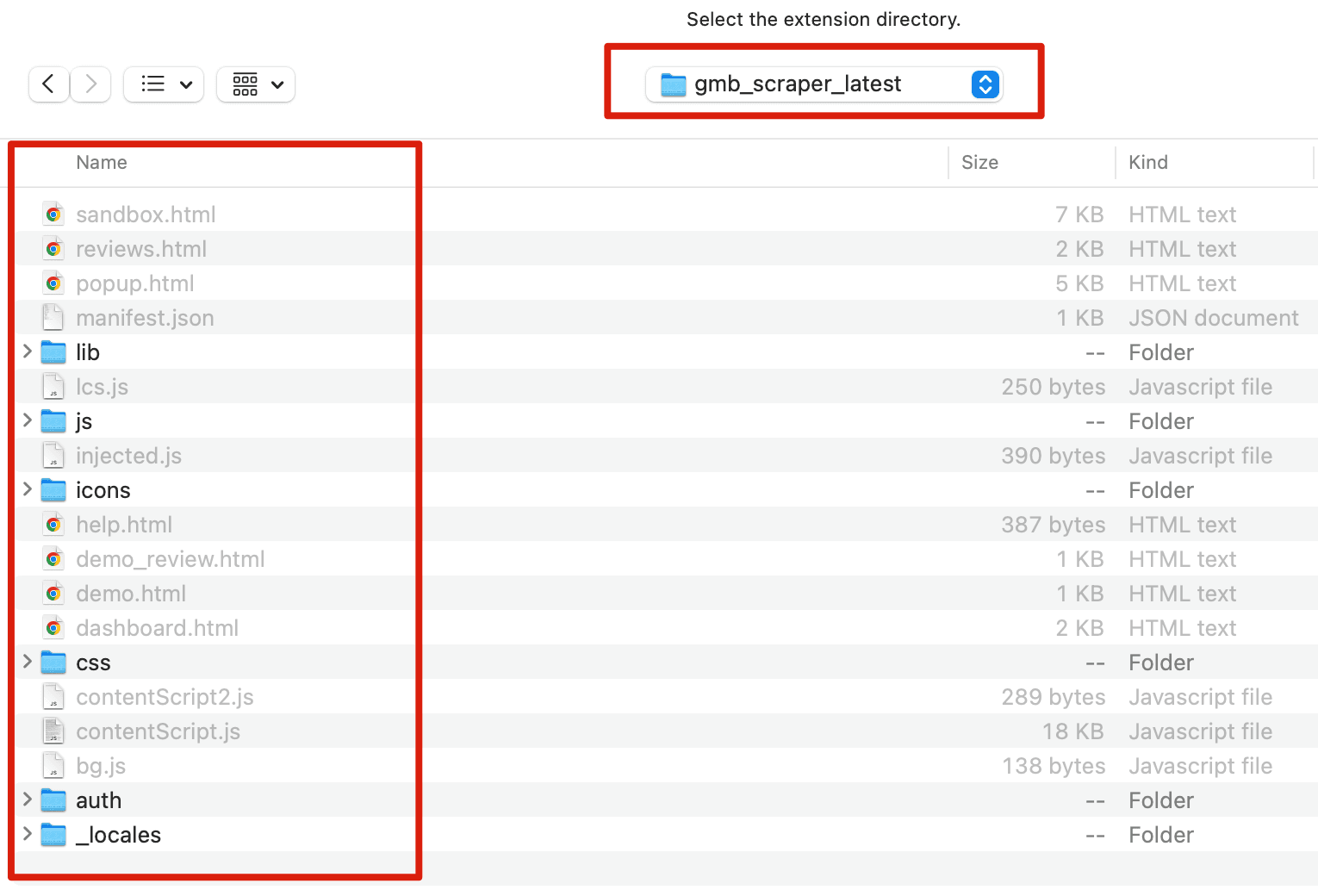
5
步骤 5:将扩展固定到工具栏
为便于访问,请将 GMB Scraper 固定到 Chrome 工具栏。点击拼图图标,在列表中找到 'GMB Scraper',然后点击旁边的固定图标。

步骤 6:开始提取 Google 我的商家 数据
安装完成后即可使用。在扩展弹出页点击搜索按钮,搜索类似“波士顿 五金店”等商家类别,然后点击“开始自动提取”按钮以开始从 Google 我的商家 提取数据。
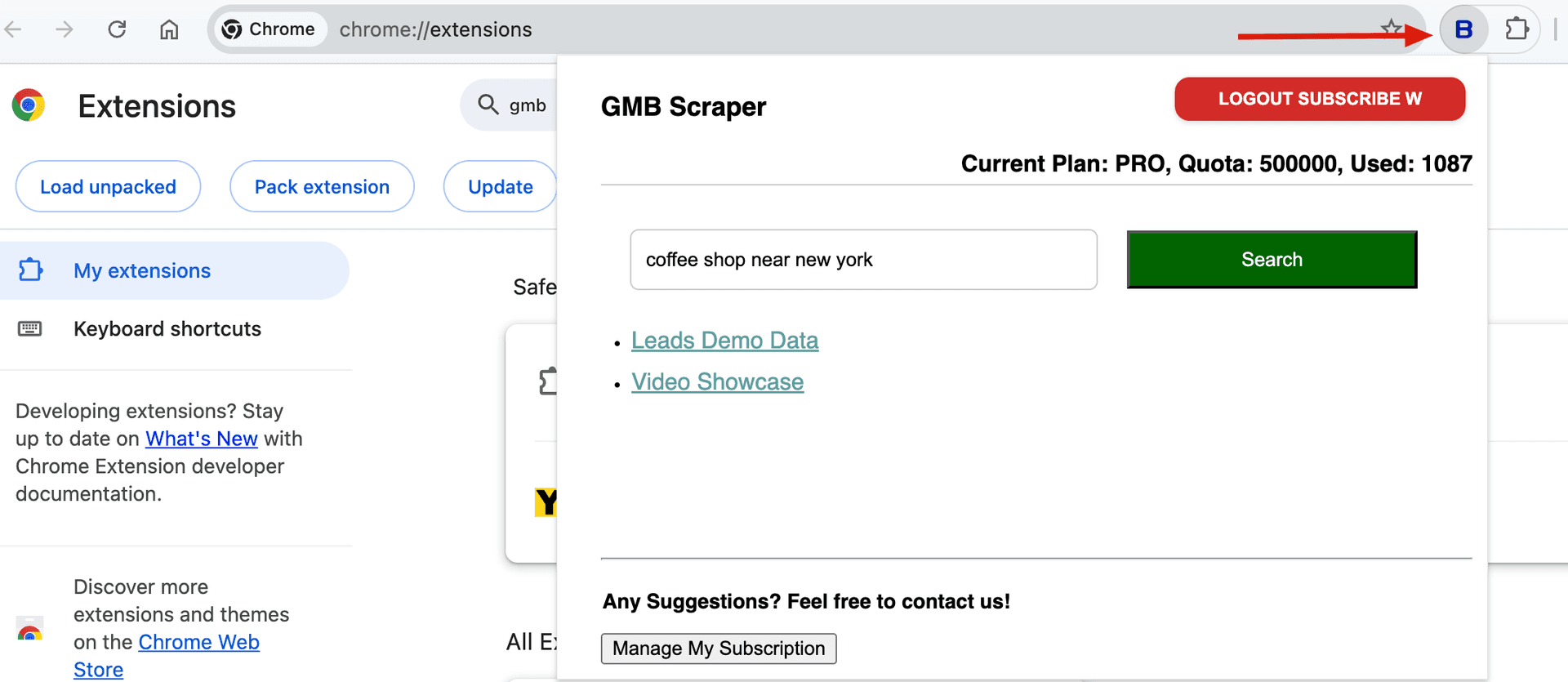
使用 GMB Scraper 可提取的数据:
- • 完整商家名称和已验证的实际地址
- • 直接电话号码和官方网站
- • 发现的企业邮箱地址
- • 社交媒体资料(Facebook、Instagram、LinkedIn 等)
- • 客户评分和总评论数
支持的导出格式:
- • CSV(逗号分隔值)
- • XLSX(Microsoft Excel 表格)
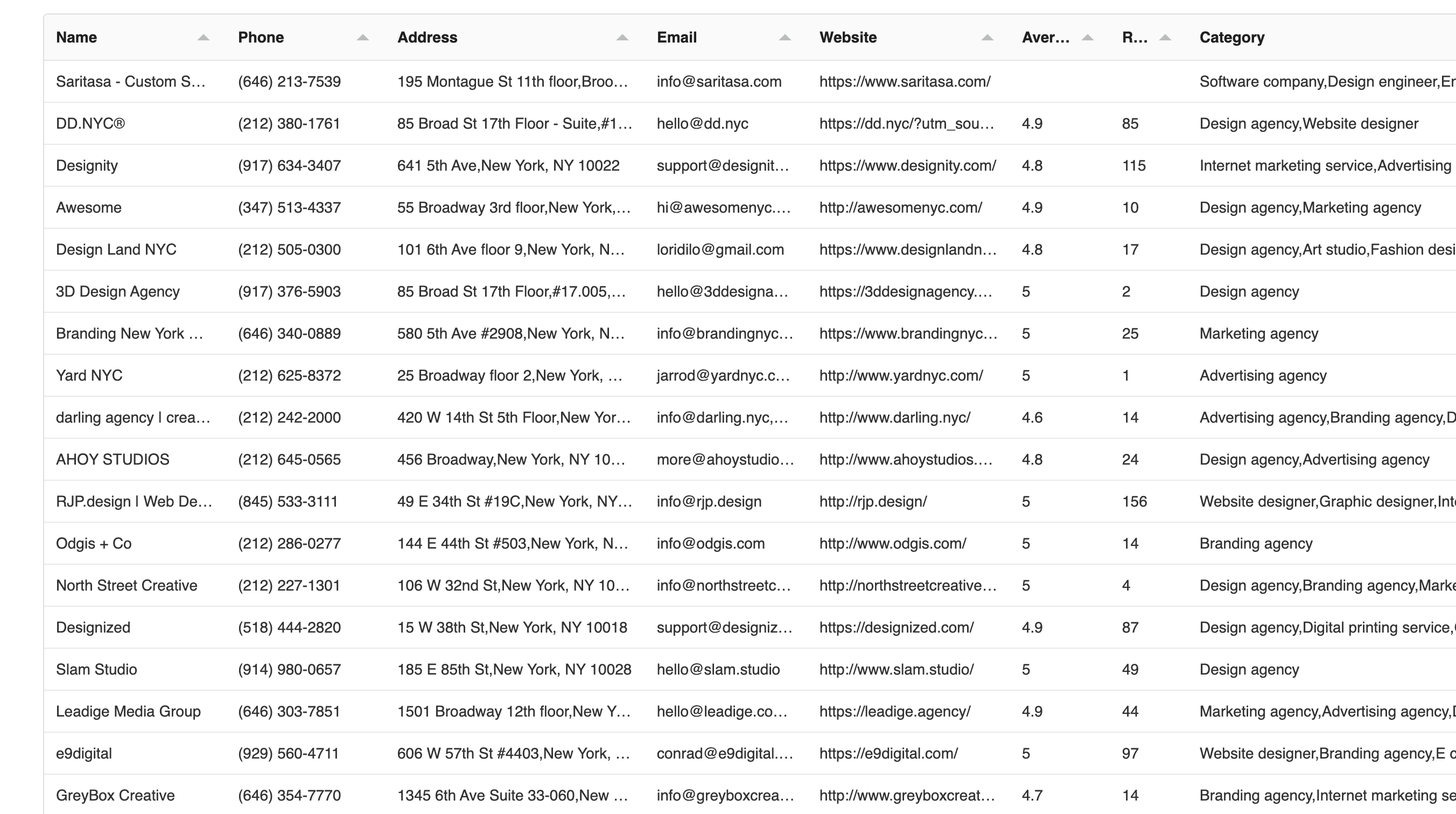
GMB Scraper 数据输出示例
下面示例展示了 GMB Scraper 提供的结构化、全面的商家数据,可直接用于您的项目。
安装排查
扩展无法加载
- • 确保在 chrome://extensions/ 中启用了“开发者模式”。
- • 确认您选择的是已解压的 FOLDER,而不是 ZIP 文件。
- • 尝试重启 Chrome 浏览器并重复操作。
- • 暂时禁用可能干扰 Google Maps 的其他扩展。
GMB Scraper 图标丢失
- • 点击工具栏的拼图图标以查看所有扩展。
- • 在列表中找到 GMB Scraper 并点击固定图标将其固定到工具栏。
- • 刷新 Google Maps 页面以确保扩展已激活。
- • 检查扩展管理页面中 GMB Scraper 是否已启用。
仍然遇到 GMB Scraper 安装问题? 联系我们的支持团队以获取直接帮助。